Selamat Datang di blog saya, Terima kasih atas kunjungannya
Loading
Tampilkan postingan dengan label tips-tips. Tampilkan semua postingan

Kamis, 15 September 2011

0 Cara Install Vlite Tanpa Download WAIK

Vlite adalah sebuah aplikasi untuk modifikasi Windows 7 dan win Vista installer yang mana dengan vlite anda dapat membuat DVD auto installer Win Vista dan Windows 7 sesuai keinginan, namun sebelum anda instal vlite akan disodorkan untuk segera mengunduh WAIK dan menginstalasinya. Perlu Anda ketahui bahwa jika anda harus mendownload Windows Automated Installation Kit [WAIK] adalah kapasitas filenya yakni sebesar 1.7 GB namun dengan tutorial ini anda tidak perlu lagi download Windows Automated Installation Kit tersebut. Untuk panduan instalasi Vlite tanpa instal WAIK adalah sebagai berikut:
1. Download Vlite installer Terbaru untuk saat ini v1.2
2. Download file wimfltr dan wimgapi.dll
3. Jalankan terlebih dulu Vlite Instaler sampai selesai dan jika langsung membukanya akan seperti screenshot berikut

4. Saya sengaja memberi lingkaran pada WAIK download pada gambar diatas supaya nanti hilang dan apabila anda menekan tombol “Install” akan diharuskan mendownload Waik terlebih dulu bukan! untuk menyiasatinya silahkanikuti tahapan berikutnya
5. Ektrak unduhan yang bernama “JAMU Vlite tanpa WAIK” dengan winrar atau 7-zip
6. Salin folder wimfltr dan file wimgapi.dll ke direktori C:\Program Files\vLite
7. Jika langkah-langkah diatas telah selesai dilakukan silakan anda jalankan vlite dan langsung menekan tombol ‘Install’. Seharusnya dapat berjalan sesuai yang diharapkan seperti preview berikut.

Senin, 12 September 2011

0 Membuat Bootable CD/DVD Windows XP/Vista/7 dengan Nero

Untuk cara membakar atau burning windows XP/7/Vista anda memerlukan sebuah software burning rom dan saya rekomendasikan untuk memakai Nero Burning Rom karena dengan Nero anda dapat lebih mudah untuk pemakaiannya, Segera persiapkan peralatannya terlebih dulu dibawah ini
1. Download Nero disini
2. a. Download Boot.ima disini Untuk Windows XP
b. Download etfsboot disini Untuk Windows 7 dan Vista
3. Tentunya anda sekarang sudah mempunyai windows XP/Vista/7 apabila demikian silahkan anda ektrak terlebih dahulu dengan winrar atau 7-zip atau apapun software kompresi lainnya
4. Buatlah folder di drve C:\ dengan nama ISO dan didalam folder ISO anda buat lagi 2 folder baru dengan nama BOOT dan ROOT seperti gambar dibawah

5. Sekarang anda copy file windows 7/XP/Vista yang telah anda ektrak tadi (Poin Nomor 3) dan paste pada folder ROOT
6. Jalankan Nero Anda sekarang dan untuk demo membuat bootable saya akan menggunakan Nero 8 Ultra Edition
7. Sekarang klik start -> All Programe -> Nero -> Nero Burning ROM
8. Pada new Compilation pilih CD/DVD sesuai keinginan Anda dan saya akan memakai CD selanjutnya anda pilih CD-ROM (Boot) lalu pada menu Boot pilih image file kemudian anda browse dan cari file boot.ima yang anda download tadi (Poin nomor 2) kemudian pada Advanced beri tanda ceklis di Enabled expert setting (for advanced users only)
a. Beri nilai pada Kind of emulation: dengan No emulation
b. Untuk Boot message: biarkan saja jangan di ubah
c. Pada Load segment of sector (hex!): berilah nilai dengan 0000 (nol nol nol nol)
4. Pada Number of loader sectors: beri nilai 4 (empat)

9. a. Pilihlah menu ISO pada file system jangan anda ubah dan biarkan saja,
b. Pada File name length (ISO) ganti dengan Max. of 31 chars (Level 2)
c. Pada Character set (ISO) ganti dengan ISO 9660 (standar ISO CD-ROM)
d. Beri ceklis semua pada Relax Restrictions

10. Pilih menu Label pilih Automatic disk name dan silahkan anda beri nama disk anda sesuai keinginan anda

11. Pilih menu Burn -> Action, beri tanda ceklis pada write dan untuk write speed pilih maximum kemudian tekan tombol New

12. Pada kotak nomor 3 pilih Local disk C:\ISO\ROOT
13. Sekarang anda drag atau copy file yang berada di kotak nomor 4 ke nomor 2

14. Kemudian sekarang klik Burn
15. Silahkan anda cek kembali barangkali ada tahapan yang terlewati
16. Apabila sudah yakin langkah-langkahnya benar silahkan klik tombol Burn
17. Tunggu hingga proses pembakaran disk sukses

Rabu, 20 Juli 2011

0 CARA MUDAH MEMBUAT WEBSITE MENGGUNAKAN JOOMLA

Dikalangan masyarakat saat ini, kita sering mendengar istilah website. Namun tidak banyak orang yang mengetahui bagaimana cara membuat website. Pada umumnya, orang-orang yang ingin membuat sebuah website, mereka lebih banyak mempelajari tentang pengetahuan khusus, antara lain adalah sebagai berikut :
  • HTML
  • Pemrograman WEB (PHP, JSP, ASP, dll).
  • Database
  • Client Side Programming (Javascript, VBScript, dll)
  • Desain Grafis ( Photoshop, Corel, dll)
  • Software untuk layout (Dreamweaver, Microsoft Frontpage, dll)
Padahal untuk mempelajari semua ini dibutuhkan waktu yang sangat lama dan proses yang begitu melelahkan. Kesimpulannya, banyak hal yang harus kita ketahui sebelum membuat sebuah website. Untuk itu, disini saya akn memberikan cara termudah bagaimana cara membuat website? Yaitu dengan menggunakan Joomla!

Apakah itu Joomla?
Mungkin bagi orang yang belum mengenal joomla, joomla sangatlah asing bagi mereka. Namun setelah kita mengenal dan mempelajarinya, kita akan tahu bagaimana mudahnya sebuah website itu dibuat hanya dengan menggunakan joomla.
Secara garis besar dan gamblang, Joomla! terdiri dari 3 elemen dasar, yaitu server web (webserver), skrip PHPMySQL. Server web diasumsikan terhubung dengan Internet/Intranet yang berfungsi sebagai penyedia layanan situs. Skrip PHP terdiri dari kode program dalam bahasa PHP dan basisdata merupakan tempat penyimpanan konten. Joomla menggunakan Apache sebagai server web dan MySQL untuk basisdatanya. dan basisdata.
Selain kemudahan dalam membuatnya, banyak kemudahan lain lain dari Joomla ini, antara lain adalah sebagai berikut :
  • Free (Bebas atau Gratis)
Belajar joomla tidak perlu mengeluarkan biaya yang banyak. Sebab joomla bisa didapat hanya dengan mendownloadnya melalui internet tanpa mengeluarkan biaya sedikitpun.
  • Kemudahan Untuk Mengelola Isi Website
Joomla lebih mudah digunakan serta dikelola karena didalam Joomla telah diberikan Fasilitas yang mempermudah para pembuat website untuk menggunakan Joomla serta mengelolanya.
  • Kemudahan Mengganti Isi Tampilan Website
Tampilan atau yang biasa disebut template Joomla sangatlah banyak dan beragam sesuai dengan versi Joomla yang kita gunakan.
Begitulah kemudahan yang diberikan Joomla. Berikut adalah cara-cara membuat Joomla. Sebelum kita membuat sebuah website menggunakan Joomla, terlebih dahulu kita menginstalnya. Namun untuk menginstal Joomla, kita harus terlebih dahulu mengistal xampp. Berikut ini adalah cara menginstal xampp :

CARA MENGINSTAL XAMPP
Sebelum menginstal Joomla, kita memerlukan sebuah server, sehingga Joomla dapat diinstal dan dijalankan di Komputer local tanpa harus terhubung ke Internet.
Cara menginstalnya adalah sebagai berikut ;
  1. Klik dua kali icon XAMPP yang anda miliki atau klik kanan open pada file nya XAMPP.
  1. Pilih Bahasa Indonesia pada pilihan bahasa yang digunakan.
  1. Klik OK.
  2. Klik next pada halaman setup wizard
  1. Klik Install
  1. Proses Instalasi akan berjalan. Jika sudah selesai, klik Finish. Setelah klik Selesai, akan muncul pesan seperti berikut :
  1. Klik No agar XAMPP tidak masuk kedalam proses servis pada system operasi komputer kita. Dengan demikian, komputer tidak terbebani akibat dari XAMPP yang berjalan terus-menerus.
  1. Klik Yes, jika Anda ingin langsung menjalankan control panel XAMPP server.
  1. Dengan demikian, proses instalasi XAMPP server telah selesai.
Begitulah cara menginstal XAMPP. Kemudian kita akan melanjutkan dengan menginstal Joomla. Namun sebelumnya kita harus menjalankan XAMPP server terlebih dahulu.
MENJALANKAN XAMPP SERVER
Setelah menginstal XAMPP, langkah berikutnya adalah menginstal Joomla. Namun sebelumnya kita harus menjalankan service Apache dan MySql terlebih dahulu.
Caranya adalah sebagai berikut :
  1. Buka XAMPP melalui Start – All Program – Apachefriends- XAMPP – Control XAMPP Service Panel.
  2. Klik Start pada bagian Apache.
  3. Klik Start pada bagian MySql. Maka XAMPP telah berjalan.
CARA MENGINSTAL JOOMLA
Setelah menjalankan service Apache dan MySql, selanjutnya kita bisa menginstal Joomla. Berikut adalah cara menginstal Joomla:
  1. Buat folder di C – Program Files – XAMPP – Htdocs. Pada contoh kali ini, buat folder joomla.
  1. Copy seluruh isi folder Joomla dari Internet.
  2. Buka browser, lalu ketik localhost/joomla. Kemudian tekan Enter. Secara otomatis akan membuka file index.php di folder joomla/instalation. Kemudian klik next.
  1. Isi formulir yang disediakan.
  1. Lengkapi isian formulir
- Database Type : mysql
- Host Name : localhost
- Username : root
- Password : (kosongkan)
- Database Name : zaelanidb (contoh)
  1. Klik next. Kemudian klik OK jika semua isian telah benar.
  1. Masukkan nama situs (nantinya akan muncul di Title bar). Misalnya saja www.zaelaniakbar.com
  2. Kemudian isi alamat email dan ganti pasword yang diberikan (nantinya akan menjadi pasword admin).
  3. Klik Install Sample Data.
  1. Klik next.
  1. Klik view site untuk melihat halaman website yang telah Anda buat. Anda diminta untuk menghapus folder Instalation untuk bisa mengakses situs yang telah dibuat. Buka kembali windows explorer dan hapus folder Instalation di folder joomla.
  1. Refresh internet explorer (tekan tombol F5). Tampilkan halaman utama Joomla.
  1. Untuk mengubah/mengatur tampilan beserta isinya, dapat dilakukan di bagian administrator.
Masukkan username dan passwordnya.
  1. Tampilan utama administrator yang berisi Control Panel, yang selanjutnya dapat kita ubah sesuai kebutuhan kita untuk membangun sebuah website.
  1. Sebelum mengatur hal lain, sebaiknya atur terlebih dulu Global Configuration.
  1. Tampilan website setelah diubah

Selasa, 19 Juli 2011

0 Kembalikan REGEDIT, MSCONFIG, TASK MANAGER & FOLDER OPTIONS yang di sembunyikan oleh Virus

Komputer anda terserang Virus adalah wajar. Seseorang yg komputer nya benar2 Secure dari ancaman virus 100% adalah tidak benar, karna sesuai pepatah "Ada Gula Ada Semut...", maka di komputer istilah nya berubah menjadi " Ada Windows ada Virus " eh salah ya .....

Biasanya Anti virus dapat dengan cepat membuat obat penawar untuk komputer yg sakit karna terserang oleh Virus. Hampir semua anti Virus Bagus tersedia di internet Baik yg gratis alias Free maupun Bayar. Masalah nya adalah setelah komputer kita selesai di Scan Oleh Anti Virus dan Semua virus telah tertangkap dan di Penggal kepala nya oleh para Anteg2 Anti Virus, masalah yg timbul adalah Anti Virus tidak dapat mengembalikan Settingan bawaan windows yang di sembunyikan oleh Virus seperti REGEDIT, MSCONFIG, TASK MANAGER & FOLDER OPTIONS. maka sebagian orang masih beranggapan bahwa karna FOLDER OPTIONS nya masih hilang masih ada virus, pada hal virus nya sudah hilang.

* REGEDIT dan MSCONFIG

untuk memunculkan REGEDIT dan MSCONFIG yang di kunci / lock oleh virus gunakan cara berikut : ( Sumber Vaksin.com )

1. Buka Notepad
2. Copy kan kode di bawah ini :

[Version]
Signature="$Chicago$"
Provider=Vaksincom[DefaultInstall]
AddReg=UnhookRegKey
DelReg=del[UnhookRegKey]
HKLM, Software\CLASSES\batfile\shell\open\command,,,"""%1"" %*"
HKLM, Software\CLASSES\comfile\shell\open\command,,,"""%1"" %*"
HKLM, Software\CLASSES\exefile\shell\open\command,,,"""%1"" %*"
HKLM, Software\CLASSES\piffile\shell\open\command,,,"""%1"" %*"
HKLM, Software\CLASSES\regfile\shell\open\command,,,"regedit.exe "%1?"
HKLM, Software\CLASSES\scrfile\shell\open\command,,,"""%1?” %*"
HKLM, SOFTWARE\Microsoft\Windows NT\CurrentVersion\Winlogon, Shell,0, “Explorer.exe"[del]
HKLM, SOFTWARE\Microsoft\Windows NT\CurrentVersion\Image File Execution Options\Msconfig.exe
HKLM, SOFTWARE\Microsoft\Windows NT\CurrentVersion\Image File Execution Options\regedit.exe


3. Paste di Notepad dan Save Notepad anda dengan Nama : "Enable REGEDIT.INF" ( Save dengan nama terserah anda yg penting Extensi nya *.INF )
misal kita Save di C:\Enable REGEDIT.inf


4. Untuk menjalankan buka windows explorer lalu jalankan Enable REGEDIT.INF anda dengan cara klik kanan file tersebut lalu pilih INSTALL ( selesai sampai di sini )


untuk memastikan REGEDIT & MSCONFIG bisa di buka,
coba ketik di RUN :
REGEDIT
MSCONFIG

Jika muncul maka berhasil deh ...

* TASK MANAGER & FOLDER OPTIONS
Untuk mengembalikan TASK MANAGER & FOLDER OPTIONS yg di Hide oleh Virus lakukan langkah2 berikut :


1. Buka Notepad kosong, Copy kode berikut ini :


REGEDIT4

;Enable Folder Options
[HKEY_CURRENT_USER\Software\Microsoft\Windows\CurrentVersion\Policies\Explorer]
"NoFolderOptions"=dword:00000000

;Enable Task Manager
[HKEY_CURRENT_USER\Software\Microsoft\Windows\CurrentVersion\Policies\System]
"DisableTaskMgr"=dword:00000000


lalu save dengan nama ENABLE.REG ( nama terserah Anda yg penting extensi *.REG )

2. Jika sudah anda SAVE misal di D:\ENABLE.REG, klik 2 kali file tersebut.
3. lalu akan muncul konfirmasi

Registry Editor
---------------------------
Are you sure you want to add the information in H:\Virus Tools & Remover\UNHIDE.REG to the registry?
---------------------------
Yes No
---------------------------

Klik YES untuk menjalankannya sekarang.

4. Jika berhasil coba log off Windows anda, Login kembali dan Pastikan jika FOLDER OPTIONS dan TASK MANAGER sudah bisa anda buka

5. Jika masih belum bisa berarti virus masih berkeliaran di komputer anda, Silahkan anda selesaikan permasalah Anda dengan virus2 tsb


Salam

Rabu, 15 Juni 2011

0 Konfigurasi TCP/IP dengan Command Prompt

Konfigurasi TCP/IP dengan Command PromptPada posting sehttp://adf.ly/1xZ0hbelumnya yaitu Mengetahui IP Address (2), saya menjelaskan cara agar bagaimana kita bisa mengetahui IP Addres dengan program windows bernama Netsh melaui CMD. Namun tidak hanya untuk mengetahui IP Address, Netsh juga bisa digunakan untuk mengkonfigurasi TCP/IP komputer kita. Pada artikel tersebut saya juga berjanji akan memposting artikel tentang konfigurasi TCP/IP dengan Netsh tadi. Kali ini blog Dunia Komputer ini akan membahas tips networking tersebut.
OK langsung aja saya kasi tutorialnya. Namun, yang pertama harus dilakukan adalah mengetahui nama koneksi yang akan kita konfigurasi. Hal ini bisa dilakukan dengan:
  1. Buka Control Panel melalui Start >> Run ketik “control panel” dan tekan Enter.
  2. Pada jendela Control Panel, buka Network Connections
  3. Anda juga bisa mengetik “ncpa.cpl” tanpa tanda petik pada kotak dialog Run.
  4. Maka akan terlihat icon-icon network connection yang ada di komputer.
  5. Pilih nama koneksi yang akan di konfigurasi. Dalam hal ini saya anggap namanya “Local Area Connection”.
  6. Jika Anda hanya mempunyai satu koneksi biasanya namanya secara default juga “Local Area Connection”.
Setelah kita mengetahui nama koneksi yang akan kita konfigurasi, kini saatnya kita mengkonfigurasi TCP/IP melalui CMD. Nama koneksi yang akan kita konfigurasi adalah “Local Area Connection” dengan konfigurasi bertipe static yaitu dengan IP Address: 192.168.0.100, Subnet mask: 255.255.255.0, Default Gateway: 192.168.0.1, DNS: 192.168.0.1, dan WINS: 192.168.0.1. Berikut cara mengkonfigurasi TCP/IP dengan Netsh:
  1. Buka Command Prompt dengan klik Start >> Run ketik cmd.
  2. Pada jendela CMD, ketik:
    setelah itu tekan enter
  3. Berikutnya, untuk setting DNS statis Anda bisa mengetik:
    kemudian tekan Enter. Dengan asumsi DNS yang kita gunakan adalah 192.168.0.1
  4. Untuk setting WINS statis Anda bisa mengetik:
    kemudian tekan Enter. Dengan asumsi WINS yang kita gunakan adalah 192.168.0.1
Sekarang bagaimana jika ingin mengkonfigurasi TCP/IP secara dinamis melalui CMD? Berikut perintahnya:
  1. Untuk konfigurasi IP Address dinamis, ketik:
    kemudian tekan Enter.
  2. Untuk setting DNS dinamis, ketik:
    dan tekan Enter.
  3. Dan untuk konfigurasi WINS, gunakan perintah ini:
    selanjutnya tekan Enter.
Dengan mengetikan kode di atas tadi, Anda telah selesai menkonfigurasi IP, Subnet, Gateway, DNS dan Wins lan card dengan nama koneksi “Local Area Connection” baik dengan konfigurasi static atau pun dinamis. Pada artikel berikutnya akan saya bahas bagaiman menyimpan konfigurasi TCP/IP kedalam sebuah file teks. Demikian tutorial singkat Konfigurasi TCP/IP dengan Command Prompt.

Selamat mencoba!

0 Membatasi Bandwidth Tanpa Software

http://adf.ly/1xZ36Sharing koneksi internet atau Internet Connection Sharing adalah hal lazim dilakukan sekarang ini. Namun membagi koneksi internet ke beberapa komputer jelas menurunkan bandwidth yang kita terima dari Internet Service Provider (ISP) jika beberapa user secara bersamaan mengakses internet. Apalagi jika seorang user sedang mendownload file yang cukup besar. Misalkan sebuah film berdurasi 2 jam yang besarnya kira-kira 1 GB. Coba bayangkan jika satu koneksi internet kita bagi ke 10 PC dan semua pengguna PC tersebut sedang mendownload file yang besarnya 1 GB bisa lemot koneksi internet kita. Untuk itu, saya rasa perlu jika Anda membatasi bandwith koneksi internet pada setiap komputer.
Untuk membatasi bandwith koneksi internet, lazimnya kita menggunakan sebuah software bandwidth management yang mungkin tidak gratis dan berharga cukup mahal. Namun ada sebuah cara membatasi bandwidth koneksi internet sebuah komputer tanpa menggunakan software pada sebuah jaringan lokal (LAN) kita. Langkah-langkah yang kita gunakan hampir sama dengan cara mempercepat koneksi internet yang pernah saya tulis sebelumnya. Namun, ada sedikit perbedaan. Berikut langkah-langkahnya:
  1. Klik Start »» Run dan ketik “gpedit.msc” (tanpa tanda kutip) dan tekan Enter.
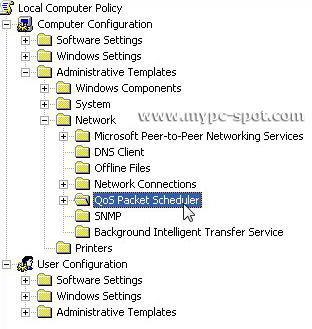
  2. Pada jendela sisi sebelah kiri pilih Computer Configuration »» Administrative Template »» Network »» Qos Packet Scheduler.
  3. QosPacketScheduler untuk membatasi bandwidth
  4. Kemudian di sisi jendela sebelah kanan double click Limit Reservable Bandwidth
  5. Opsi Limit Reservable Bandwidth
  6. Pada jendela Limit Reservable Bandwidth tandai option Enable dan set Bandwidth limit menjadi 50 % atau nilai yang Anda inginkan. Semakin besar nilai yang Anda set maka semakin kecil bandwidth yang bisa digunakan komputer tersebut.
  7. Set limit reservable bandwidth untuk membatasi bandwidht
  8. Setelah seting Anda anggap sesuai click tombol OK dan tutup jendela Group Policy.
Agar setingan berpengaruh restart komputer. Kemudian cobalah untuk melakukan test terhadap kecepatan koneksi internet pada komputer tersebut. Jika Anda rasa masih cepat atau terlalu lambat, rubahlah setingan dengan mengikuti langkah-langkah tadi. Kemudian rubah nilai pada Bandwidth Limit menjadi lebih besar atau kecil tergantung dari kecepatan yang Anda inginkan. Setelah setingan Anda anggap pas. Barulah set komputer-komputer lainnya pada jaringan dengan seting yang sama atau seting yang berbeda pada Bandwidth Limit. Tentu saja dengan langkah-langkah yang sama seperti seting diatas.
Demikian sebuah cara membatasi bandwidth koneksi internet tanpa menggunakan software. Memang kurang efisien karena mesti menset satu-persatu komputer terutama pada jaringan yang besar. Namun pada jaringan skala kecil yang hanya terdiri dari 5-10 komputer saya rasa tidak cukup berat dilakukan. Lumayan untuk mengirit uang belanja software.

Selamat mencoba!

Minggu, 12 Juni 2011

0 Cara Membuat Anti Virus Sendiri

Pertama kita harus mengerti bagaimana cara kerja
sebuah AV sederhana, pada dasarnya sebuah software AV mempunyai
komponen-komponen :

1. Engine scanner, ini merupakan komponen utama AV
dalam mengenali sebuah pattern virus. Engine ini dapat dikelompokkan
menjadi statis dan dinamis. Statis dalam hal ini dapat disebut menjadi
spesifik terhadap pattern tertentu dari sebuah file virus. Checksum
merupakan salah satu contoh dari engine statis ini. Dinamis dalam
artian dia mengenali perilaku ‘umum’ sebuah virus. Heuristic menjadi
salah satu contohnya.

2. Database definition, menjadi sebuah referensi dari sebuah pattern
file virus. Engine statis sangat bergantung kepada komponen ini.

3. Decompress atau unpacking engine, khusus untuk pengecekan file-file
yang terkompresi (*.rar, *.zip, dll) atau kompresi atau packing untuk
file PE seperti UPX, MeW , dll.

Tidak jarang hasil dari pengecekan terhadap file
suspect virus menghasilkan false-positive bahkan false-negative (–
false-positive berarti file yang bersih dianggap thread oleh AV, dan
false-negative berarti file yang 100% thread akan dianggap bersih).
Semua itu dapat diakibatkan oleh ketidak-sempurnaan dari engine scanner
itu sendiri. Misal

pada contoh kasus Engine String scanner (–Engine scanner yang
menyeleksi string-string dari file text-based), bila diterapkan rule 3
out of 5 (– bila AV menemukan 3 dari daftar 5 string kategori
malicious) maka AV akan memberikan bahwa file terindikasi sebuah thread
yang positif. Padahal file tsb nyatanya tidak menimbulkan efek
berbahaya bila dijalankan atau dieksekusi. Kesalahan scanning macam ini
lazim ditemukan untuk file-file *.VBS, *.HTML, dll. Untuk penggunaan
engine checksum sangat banyak ditemui di beberapa software AV lokal.
Checksum yang lazim digunakan diantaranya CRC16, CRC32, MD5, dll.
Dikarenakan mudah untuk diimplementasikan. Engine ini sendiri bukannya
tanpa cacat, Checksum bekerja dengan memproses byte demi byte dari
sebuah file dengan sebuah algoritma tertenu (– tergantung dari jenis
checksum yang digunakan) sehingga menghasilkan sebuah format tertentu
dari file tsb. Contoh checksum menggunakan CRC32 dan MD5 :

* calCrc = CRC32(file_name_and_path)

* calMD5 = MD5(file_name_and_path)

Maka isi dari string calCrc adalah 7AF9E376,
sedangkan untuk MD5nya adalah 529CA8050A00180790CF88B63468826A. Perlu
diketahui bila virus menerapkan rutin yang mengubah byte tertentu dari
badan virus tsb setiap kali maka penggunaan engine checksum ini akan
kurang optimal karena bila 1 byte berubah dari file maka checksum juga
akan berubah.

Mari kita belajar membuat sebuah AV sederhana, yang diperlukan :

1. Software Visual Basic 6.0

2. Sedikit pemahaman akan pemograman Visual Basic 6.0

3. Sampel file bersih atau virus (– opsional)

First#

Sekarang kita akan belajar membuat sebuah rutin sederhana untuk :

- Memilih file yang akan dicek

- Membuka file tersebut dalam mode binary

- Memproses byte demi byte untuk menghasilkan Checksum

Buka MS-Visual Basic 6.0 anda, lalu buatlah sebuah
class module dan Form dengan menambahkan sebuah objek Textbox,
CommonDialog dan Command Button. (Objek CommonDialog dapat ditambahkan
dengan memilih Project -> COmponent atau Ctrl-T dan memilih
Microsoft Common Dialog Control 6.0) Ketikkan kode berikut pada class
module (kita beri nama class module tsb clsCrc) :

================= START HERE ====================

Private crcTable(0 To 255) As Long ‘crc32

Public Function CRC32(ByRef bArrayIn() As Byte, ByVal lLen As Long, Optional ByVal lcrc As Long = 0) As Long

‘bArrayIn adalah array byte dari file yang dibaca, lLen adalah ukuran atau size file

Dim lCurPos As Long ‘Current position untuk iterasi proses array bArrayIn

Dim lTemp As Long ‘variabel temp hasil perhitungan

If lLen = 0 Then Exit Function ‘keluar fungsi apabila ukuran file = 0

lTemp = lcrc Xor &HFFFFFFFF

For lCurPos = 0 To lLen

lTemp = (((lTemp And &HFFFFFF00) \\ &H100) And &HFFFFFF) Xor (crcTable((lTemp And 255) Xor bArrayIn(lCurPos)))

Next lCurPos

CRC32 = lTemp Xor &HFFFFFFFF

End Function

Private Function BuildTable() As Boolean

Dim i As Long, x As Long, crc As Long

Const Limit = &HEDB88320

For i = 0 To 255

crc = i

For x = 0 To 7

If crc And 1 Then

crc = (((crc And &HFFFFFFFE) \\ 2) And &H7FFFFFFF) Xor Limit

Else

crc = ((crc And &HFFFFFFFE) \\ 2) And &H7FFFFFFF

End If

Next x

crcTable(i) = crc

Next i

End Function

Private Sub Class_Initialize()

BuildTable

End Sub

================= END HERE ====================

Lalu ketikkan kode berikut dalam event Command1_Click :

================= START HERE ====================

Dim namaFileBuka As String, HasilCrc As String

Dim CCrc As New clsCrc ‘bikin objek baru dari class ClsCrc

Dim calCrc As Long

Dim tmp() As Byte ‘array buat file yang dibaca

Private Sub Command1_Click()

CommonDialog1.CancelError = True ‘error bila user mengklik cancel pada CommonDialog

CommonDialog1.DialogTitle = “Baca File” ‘Caption commondialog

On Error GoTo erorhandle ‘label error handle

CommonDialog1.ShowOpen

namafilbuka = CommonDialog1.FileName

Open namafilbuka For Binary Access Read As #1 ‘buka file yang dipilih dengan akses baca pada mode binary

ReDim tmp(LOF(1) – 1) As Byte ‘deklarasi ulang untuk array, # Bugs Fixed #

Get #1, , tmp()

Close #1

calCrc = UBound(tmp) ‘mengambil ukuran file dari array

calCrc = CCrc.CRC32(tmp, calCrc) ‘hitung CRC

HasilCrc = Hex(calCrc) ‘diubah ke format hexadesimal, karena hasil perhitungan dari class CRC masih berupa numeric

Text1.Text = HasilCrc ‘tampilkan hasilnya

Exit Sub

erorhandle:

If Err.Number <> 32755 Then MsgBox Err.Description ‘error number
32755 dalah bila user mengklik tombol cancel pada saat memilih file

================= END HERE ====================

COba anda jalankan program diatas dengan memencet
tombol F5, lalu klik Command1 untuk memilih dan membuka file. Maka
program akan menampilkan CRC32nya.

Second#

Kode diatas dapat kita buat menjadi sebuah rutin pengecekan file
suspect virus dengan antara membandingkan hasil CRC32nya dan database
CRC kita sendiri. Algoritmanya adalah :

- Memilih file yang akan dicek

- Membuka file tersebut dalam mode binary

- Memproses byte demi byte untuk menghasilkan Checksum

- Buka file database

- Ambil isi file baris demi baris

- Samakan Checksum hasil perhitungan dengan checksum dari file

Format file database dapat kita tentukan sendiri, misal :

- FluBurung.A=ABCDEFGH

- Diary.A=12345678

Dimana FluBurung.A adalah nama virus dan ABCDEFGH dalah Crc32nya. Jika
kita mempunyai format file seperti diatas, maka kita perlu membaca file
secara sekuensial per baris serta memisahkan antara nama virus dan
Crc32nya. Dalam hal ini yang menjadi pemisah adalah karakter ‘=’.

Buat 1 module baru (– diberi nama module1) lalu isi dengan kode :

================= START HERE ====================

Public namaVirus As String, CrcVirus As String
‘deklarasi variabel global untuk nama dan CRC virus Public pathExe as
String ‘deklarasi variabel penyimpan lokasi file EXE AV kita

Public Function cariDatabase(Crc As String, namaFileDB As String) As Boolean

Dim lineStr As String, tmp() As String ‘variabel penampung untuk isi file

Open namaFileDB For Input As #1 ‘buka file dengan mode input

Do

Line Input #1, lineStr

tmp = Split(lineStr, “=”) ‘pisahkan isi file bedasarkan pemisah karakter ‘=’

namaVirus = tmp(0) ‘masukkan namavirus ke variabel dari array

CrcVirus = tmp(1) ‘masukkan Crcvirus ke variabel dari array

If CrcVirus = Crc Then ‘bila CRC perhitungan cocok/match dengan database

cariDatabase = True ‘kembalikan nilai TRUE

Exit Do ‘keluar dari perulangan

End If

Loop Until EOF(1)

Close #1

End Function

================= END HERE ====================

Lalu tambahkan 1 objek baru kedalam Form, yaitu
Command button2. lalu ketikkan listing kode berikut kedalam event
Command2_Click :

================= START HERE ====================

If Len(App.Path) <= 3 Then ‘bila direktori kita adalah root direktori

pathEXE = App.Path

Else

pathEXE = App.Path & “\\”

End If

CommonDialog1.CancelError = True ‘error bila user mengklik cancel pada CommonDialog

CommonDialog1.DialogTitle = “Baca File” ‘Caption commondialog

On Error GoTo erorhandle ‘label error handle

CommonDialog1.ShowOpen

namafilbuka = CommonDialog1.FileName

Open namafilbuka For Binary Access Read As #1 ‘buka file yang dipilih dengan akses baca pada mode binary

ReDim tmp(LOF(1) – 1) As Byte ‘deklarasi ulang untuk array # Bugs Fixed #

Get #1, , tmp()

Close #1

calCrc = UBound(tmp) ‘mengambil ukuran file dari array

calCrc = CCrc.CRC32(tmp, calCrc) ‘hitung CRC

HasilCrc = Hex(calCrc) ‘diubah ke format hexadesimal, karena hasil perhitungan dari class CRC masih berupa numeric

If cariDatabase(HasilCrc, pathEXE & “DB.txt”) Then ‘bila fungsi bernilai TRUE

MsgBox “Virus ditemukan : ” & namaVirus ‘tampilkan message Box

End If

Exit Sub

erorhandle:

If Err.Number <> 32755 Then MsgBox Err.Description ‘error number
32755 dalah bila user mengklik tombol cancel pada saat memilih file

================= END HERE ====================

Fitur AV sederhana ini dapat ditambahkan dengan
fitur process scanner, akses registry, real-time protection (RTP) dan
lain lain. Untuk process scanner pada dasarnya adalah teknik enumerasi
seluruh proses yang sedang berjalan pada Sistem Operasi, lalu mencari
letak atau lokasi file dan melakukan proses scanning.

0 Tips & trick meningkatkan koneksi Internet

em,,, udah 2 hari ne gk update blog coz lg da kegiatan offline, okey deh, pada malam ne q kan sedikit share tentang Tips & trick meningkatkan koneksi Internet...
Melihat judul diatas mungkin ini cuma artikel kacangan bagi jago-nya komputer...  tp buat sobat blogger yang blom tau silahkan ja yah di cobak... ne dah q cobak lo sob, n hsilya bner2 memuaskan...
Berikut langkah-langkahnya:
Pertama :
1. Klik START
2. Pada menu RUN tulis gpedit.msc
3. Computer configuration
4. Administratif template
5. Network
6. Qos Packet Scheduller
7. Limit reservable bandwith (klik kanan/double klick pilih edit)
8. Kemudian pilih enable - bandwith limit ganti dengan nilai/angka 0 (nol)
9. Klik OK terus RESTART

Kedua :
1. Connection lalu ke Proterties (Connection disini adalah jenis atau koneksi yang dipakai.)
2. Networking
3. Internet Protocol (TCP/IpV4)- Properties
4. Use Following DNS
5. Isikan
Preferred DNS server: 208.67.222.222
Alternate DNS server: 208.67.220.220

Mudah kan... Cuma satu pesenku ya..... ni jangan dipakai di warnet kasian tuh pengguna yang lain karena jadi pada amat sangat lelet semua tersedot ke komputer yang disetting pakai cara ini.

OK selamat mencoba semoga berguna.